
Descarcă Easy Video Converter – Convertor Rapid, Gratuit și Sigur de Media
Prezentare generală
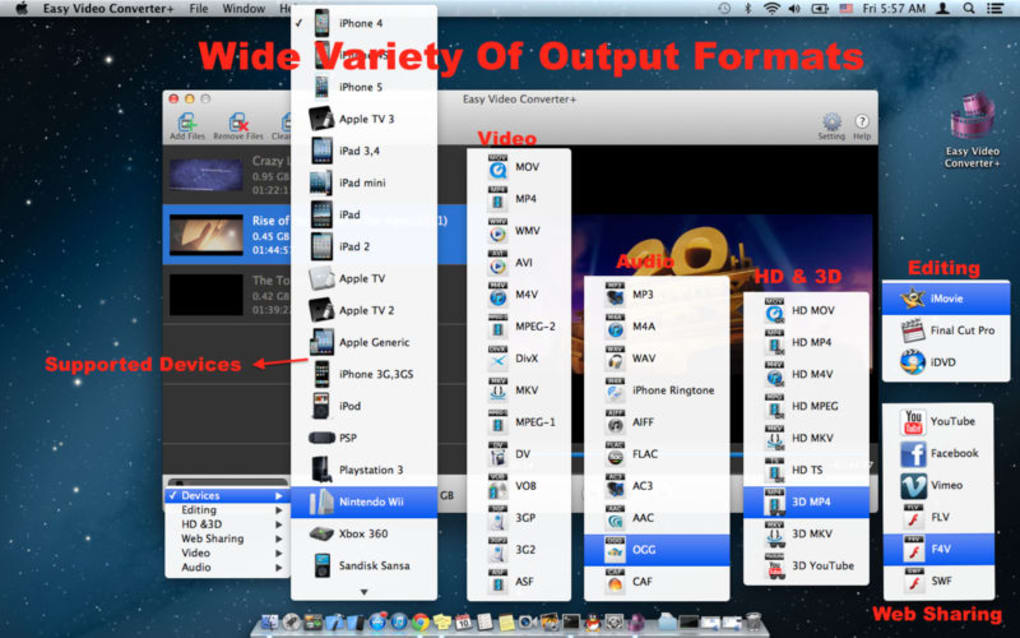
Easy Video Converter+ este un instrument complet de conversie audio și video care vă permite să transformați orice fișier multimedia într-un format compatibil cu dispozitivele preferate. Indiferent dacă trebuie să vizionați un film pe un tablet Android, să ascultați un podcast pe un iPhone sau să editați înregistrările în Final Cut Pro, acest software susține o gamă largă de formate de ieșire, inclusiv MP4, AVI, FLV, MKV, MP3, MKA, OGG și AAC. Interfața intuitivă elimină ghicirea obișnuită legată de conversia multimedia, în timp ce motorul integrat de procesare în lot accelerează sarcinile de mare scară.
Programul oferă, de asemenea, funcții utile precum crearea de sunete de apel, extragerea audio din clipuri video și tăierea simplă a video-urilor, făcându-l un partener versatil atât pentru utilizatorii casuistici, cât și pentru profesioniști. Deoarece rulează local pe calculatorul dumneavoastră, conversiile sunt rapide, sigure și libere de preocupările privind confidențialitatea care afectează mulți convertori online. Indiferent dacă sunteți un creator de conținut care trebuie să respecte cerințe specifice de codificare, un călător care dorește filme într-un format portabil sau doar cineva care vrea să elibereze spațiu pe un dispozitiv comprimând fișiere video mari, Easy Video Converter+ oferă o soluție fiabilă și instantanee.
Funcții principale și compatibilitate
- Suportă peste 150 formate video și audio, inclusiv MP4, AVI, MKV, FLV, MOV, MP3, AAC, OGG și altele.
- Motorul de conversie în lot permite procesarea nelimitată de fișiere simultan.
- Editor video integrat pentru tăiere, tăiere și adăugarea de subtitrări simple.
- Creator de sunete de apel care extrage un clip audio de 30 de secunde și îl salvează în formate compatibile cu iOS.
- Accelerare hardware de înaltă viteză utilizează GPU-ul pentru o prelucrare mai rapidă pe dispozitivele susținute.
- Păstrează metadatele originale, cum ar fi titlurile, arta albumului și subtitrările, în timpul conversiei.
- Interfață simplă cu trage și pune, eliminând necesitatea de cunoștințe tehnice.
- Selectare automată a profilului pentru dispozitive populare (iPhone, Android, PlayStation, Xbox etc.).
- Procesare sigură offline asigură că media dumneavoastră nu părăsește calculatorul.
- Actualizări gratuite regulate adaugă noi codificatoare și îmbunătățesc stabilitatea.
Suport pentru sisteme de operare
Easy Video Converter+ este disponibil pentru Windows 10/11 (64 bit) și macOS 10.15 Catalina sau ulterior. Versiunea pentru Windows se integrează în meniul contextual, permițându-vă să faceți clic dreapta pe orice fișier și să selectați „Convertiți cu Easy Video Converter+”. Pe macOS, aplicația apare în meniul Services pentru acces rapid. Deși nu este disponibilă o versiune pentru dispozitive mobile, aplicația desktop poate genera fișiere perfect optimizate pentru dispozitivele iOS și Android.
Puncte forte și slabe
- Puncte forte:
- Sprijin extins pentru formate elimină necesitatea unui număr mare de convertori.
- Procesarea în lot economisește timpul pentru proiecte mari.
- Conversia offline protejează confidențialitatea și funcționează fără internet.
- Accelerarea GPU face conversiile de înaltă rezoluție surprinzător de rapide.
- Interfață prietenoasă pentru utilizatori, potrivită atât pentru începători, cât și pentru profesioniști.
- Puncte slabe:
- Nu există integrare cu stocare în cloud.
- Funcțiile avansate de editare (filtri, tranziții) sunt limitate.
- Versiunea gratuită adaugă un mic marcaj pe primul fișier convertit (eliminabil cu o licență ieftină).
Instalare, configurare și cum să obțineți cel mai mult din Easy Video Converter+
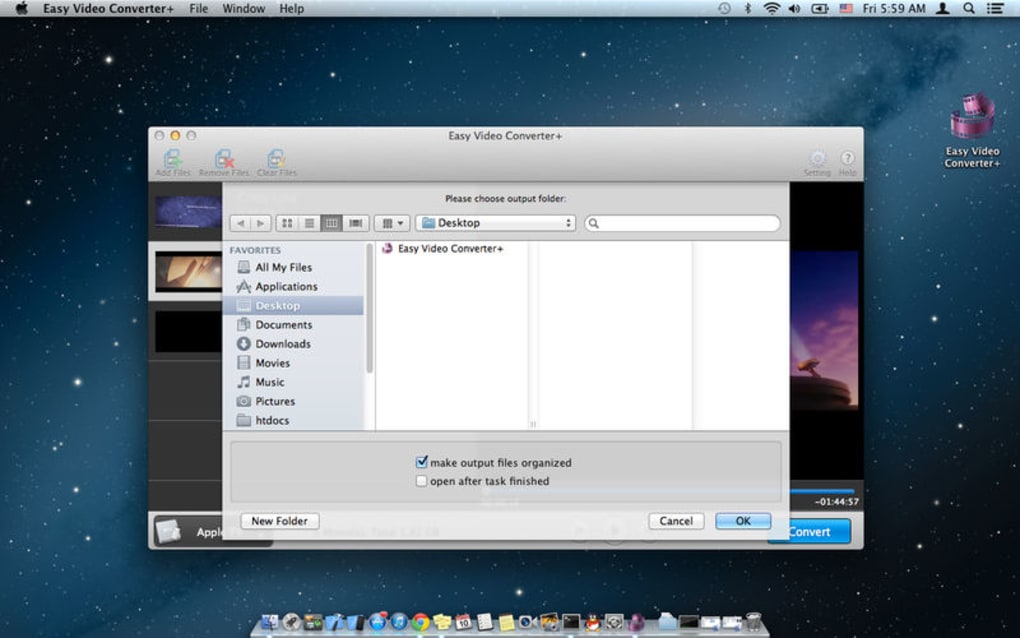
Începerea cu Easy Video Converter+ este simplă. În primul rând, vizitați site-ul oficial și apăsați pe butonul „Descarcă pentru Windows” sau „Descarcă pentru macOS”. Instalatorul este un fișier mic .exe (Windows) sau .dmg (macOS), de obicei sub 30 MB, făcând descărcarea rapidă chiar și pe conexiuni lente. Rulați instalatorul și urmați indicațiile de pe ecran – setările implicite funcționează pentru majoritatea utilizatorilor, dar puteți personaliza locația de instalare și decide dacă doriți să creați o scurtătură pe desktop.
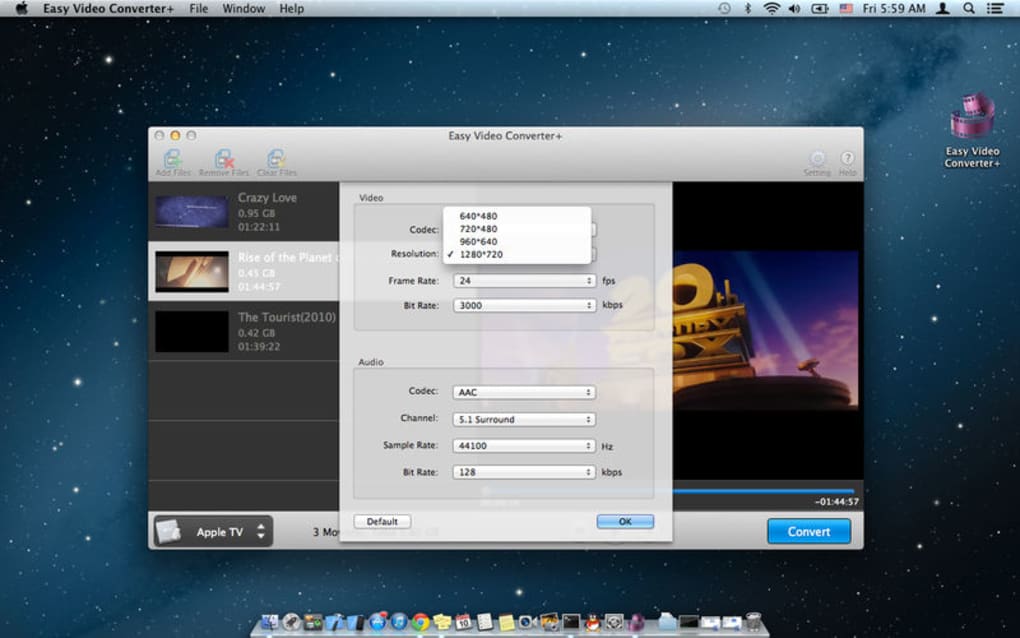
După instalare, lansați aplicația. Fereastra principală afișează trei panouri: lista fișierelor sursă pe partea stângă, presetările de format în centru și setările de conversie pe partea dreaptă. Pentru a converti un fișier, trageți-l în panoul sursă sau folosiți butonul „Adaugă fișiere”. Alegeți un preset (de exemplu, „iPhone 1080p MP4”) sau apăsați pe pictograma de roată din gear pentru a fine-tuna rezoluția, bitrate-ul și codificatorul audio. Pentru sarcini în lot, puteți selecta mai multe fișiere și atribui un singur preset tuturor lor, economisind ore de muncă repetitivă.
Pentru utilizatorii care au nevoie de sunete de apel, selectați un fișier muzical, apăsați pe fila „Sunet de apel” și setați timpul de începere și durata. Aplicația formatează automat ieșirea în .m4r pentru iPhone sau .mp3 pentru Android. Pentru a extrage audio dintr-un video, alegeți opțiunea „Doar audio” și selectați formatul dorit (MP3, AAC, OGG). Butonul de previzualizare integrat vă permite să verificați rezultatul înainte de a confirma conversia.
Sfaturi pentru performanță optimă: activați „Accelerarea hardware” în meniul Setări dacă GPU-ul dvs. suportă această funcție; utilizați opțiunea „Pornire rapidă” pentru fișiere MP4 pentru a îmbunătăți streaming-ul pe platformele web; și mențineți software-ul actualizat – programul verifică automat pentru noi codificatoare și corecții de erori la fiecare pornire. Dacă întâmpinați erori, fila „Jurnal” oferă informații detaliate pentru a vă ajuta să depanați sau să contactați suportul.
Întrebări frecvente și concluzii finale
Pot converti videoclipuri 4K cu Easy Video Converter+?
Da. Programul suportă rezoluția 4K (3840×2160) atât pentru intrare, cât și pentru ieșire, cu condiția ca hardware-ul dumneavoastră să îndeplinească specificațiile necesare de CPU/GPU.
Există o limită pentru numărul de fișiere pe care le pot converti în același timp?
Versiunea gratuită permite conversie în lot nelimitată, deși loturi extrem de mari pot dura mai mult în funcție de resursele sistemului.
Am nevoie de o conexiune la internet pentru a folosi Easy Video Converter+?
Nu. Toate conversiile au loc local pe calculatorul dumneavoastră, făcând acest instrument ideal pentru utilizatorii sensibili la confidențialitate și pentru situațiile în care accesul la internet este limitat.
Pot edita subtitrările sau adăuga subtitrări în timpul conversiei?
Este susținută o încorporare de bază a subtitrărilor. Puteți importa un fișier SRT și programul va încorpora textul în mod fix în video în timpul conversiei.
Care este diferența dintre versiunea gratuită și cea plată?
Versiunea gratuită include toate funcțiile de conversie de bază, dar adaugă un mic marcaj pe primul fișier de ieșire și limitează suportul prioritar. Licența plată elimină marcajul, oferă suport prioritare prin e-mail și deblochează filtre avansate de editare.
Concluzie – Ar trebui să descărcați Easy Video Converter+?
Dacă gestionați frecvent fișiere multimedia pe mai multe platforme, Easy Video Converter+ oferă o soluție rapidă, sigură și ușor de utilizat. Biblioteca largă de formate, capacitatea de procesare în lot și funcționarea offline îl diferențiază printre convertorii gratis. Deși marcajul din versiunea gratuită poate fi o mică incomoditate, costul pentru actualizare este modest comparativ cu timpul economisit pe conversii manuale. Indiferent dacă sunteți un pasionat de video, un podcaster sau un editor profesional care are nevoie de schimburi rapide de format, acest instrument simplifică fluxul de lucru fără a compromite calitatea. Descărcați Easy Video Converter+ astăzi și experimentați o conversie fără probleme a mediilor pe Windows sau macOS.







